Connecter Claude
Claude se connecte à votre site en tant que client MCP. La procédure prend moins d'une minute une fois le serveur en place.
Ajouter le connecteur
Dans Claude, ajoutez un connecteur personnalisé et renseignez l'URL du serveur MCP de votre site (voir Endpoints du serveur).
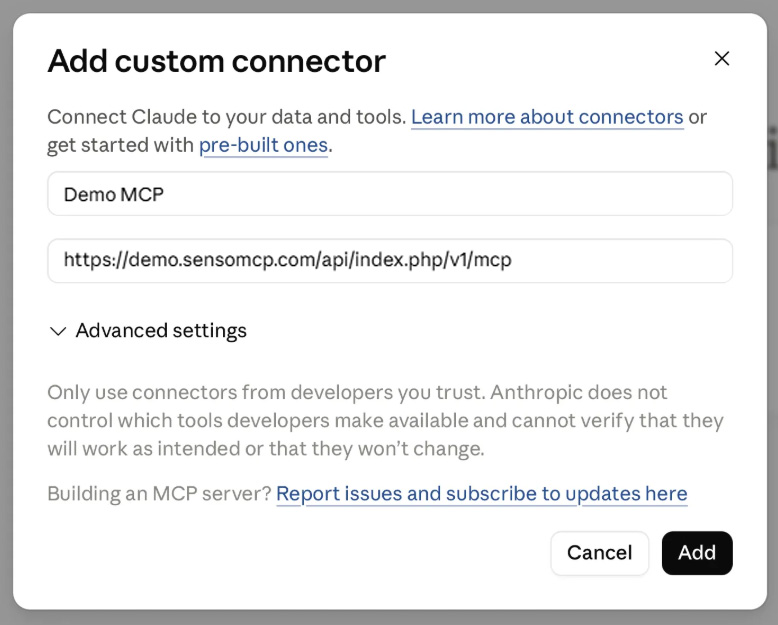
À l'étape suivante, laissez les paramètres par défaut et cliquez simplement sur le bouton "Ajouter"

Autoriser le site
Une page d'autorisation s'ouvre sur votre site. Connectez-vous avec un compte Joomla disposant des droits voulus, puis validez l'accès. Aucun mot de passe n'est transmis à Claude : seul un jeton d'accès est délivré.
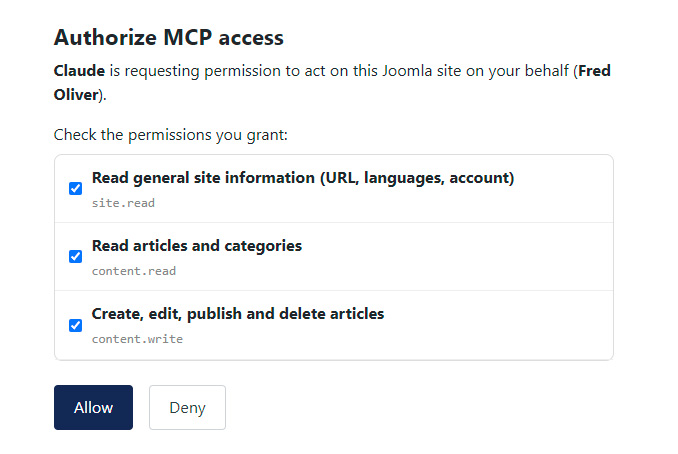
Vérifier la connexion
De retour dans Claude, les outils exposés par votre site apparaissent : la connexion est établie. Vous pouvez lancer votre première commande.

Documentation officielle
Les connecteurs personnalisés sont disponibles sur les offres Free (un seul connecteur), Pro, Max, Team et Enterprise. Sur Team et Enterprise, seul un propriétaire de l'organisation peut ajouter le connecteur ; chaque utilisateur l'active ensuite avec son propre compte Joomla.
- Get started with custom connectors using remote MCP — Claude Help Center