Mettre à jour
Senso MCP vous informe des nouvelles versions et vous permet de mettre à jour vos extensions directement depuis Joomla. Voici comment fonctionne le système et comment procéder.
Le système de mise à jour
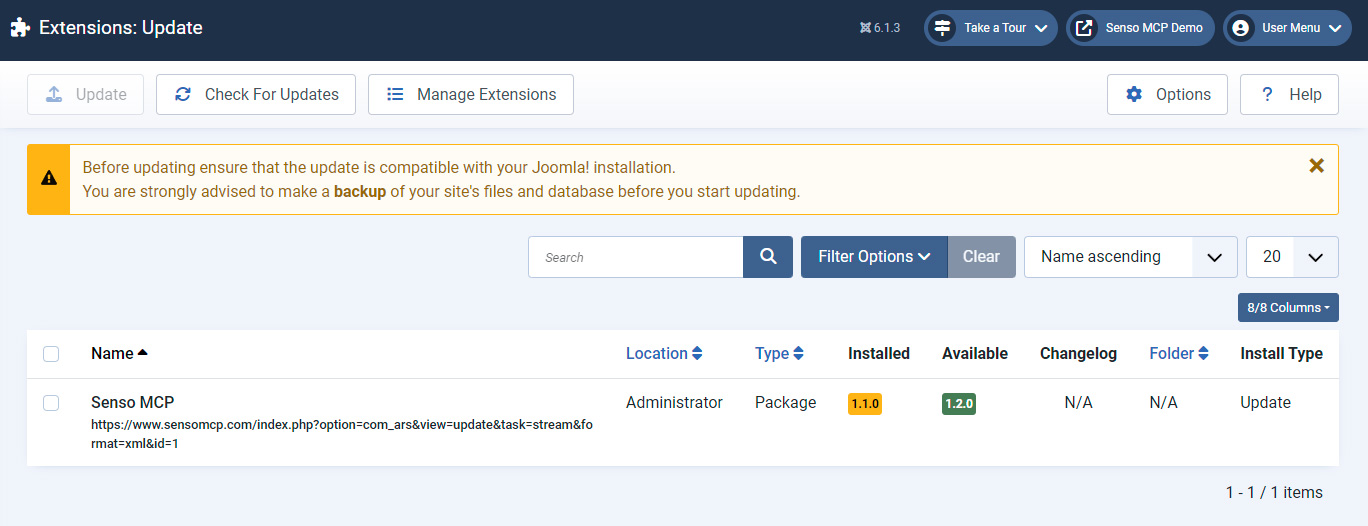
Les extensions Senso MCP se mettent à jour via le système de mise à jour standard de Joomla, alimenté par notre serveur de distribution. Le pack gratuit se met à jour librement. Les plugins payants nécessitent votre Download ID, à renseigner une seule fois dans Joomla (voir la section Boutique & licences).
Notification de nouvelle version
Lorsqu'une nouvelle version est disponible, une bannière apparaît sur le tableau de bord du composant, et la mise à jour est également signalée dans Système → Mise à jour de Joomla.

Mettre à jour un plugin
Depuis la vue Plugins, un bouton « Mise à jour X.Y.Z » s'affiche sur chaque plugin concerné. Un clic suffit : la mise à jour s'effectue sans quitter la page, et le changelog de la version s'affiche.

Mise à jour manuelle
Vous pouvez aussi mettre à jour manuellement : téléchargez la dernière archive depuis la boutique, puis réinstallez-la via Système → Installer → Téléverser. Joomla remplace la version en place en conservant votre configuration.
Après la mise à jour : la liste des outils côté assistant
Les assistants IA (Claude, ChatGPT, Copilot, agents d'automatisation…) chargent la liste des outils et de leurs paramètres au début d'une connexion. Lorsqu'une mise à jour ajoute un outil, un paramètre ou modifie une description (le changelog le précise), ces nouveautés ne sont visibles qu'après un rechargement de cette liste.
Sur claude.ai, ce rechargement a lieu de lui-même à chaque nouvelle conversation : ouvrez une nouvelle conversation et les nouveaux outils sont disponibles. Dans une conversation déjà ouverte au moment de la mise à jour, l'assistant continue de travailler avec l'ancienne liste.
Depuis Senso MCP 1.4.0, le serveur garde la trace de la liste d'outils chargée par chaque connexion. Si elle ne correspond plus au catalogue du site, l'assistant en est averti lors de son prochain appel d'outil et vous invite à agir. Il suffit alors d'ouvrir une nouvelle conversation ou, dans la conversation en cours, de déconnecter puis reconnecter le connecteur : sur claude.ai, ouvrez les réglages du connecteur, cliquez sur « Déconnecter » puis sur « Connecter » ; sur les autres clients, utilisez la fonction de déconnexion/reconnexion ou de rechargement des outils.
Côté administration, le tableau de bord du composant affiche la liste des connexions dont la liste d'outils est périmée, avec un bouton pour révoquer une connexion OAuth : le client devra alors se réauthentifier et rechargera ses outils à cette occasion. Un message vous le rappelle également juste après l'installation ou la mise à jour d'un plugin d'outils.
Dans la vue Plugins, un avertissement rouge rappelle de reconnecter votre client MCP. Vous pouvez le masquer avec sa croix : il réapparaît dès que la liste des outils change (plugin installé, mis à jour, activé ou désactivé, outil allumé ou éteint).
Les mises à jour qui ne font que corriger le comportement d'un outil existant ne demandent aucune manipulation : elles sont actives dès l'installation.