Atualizar
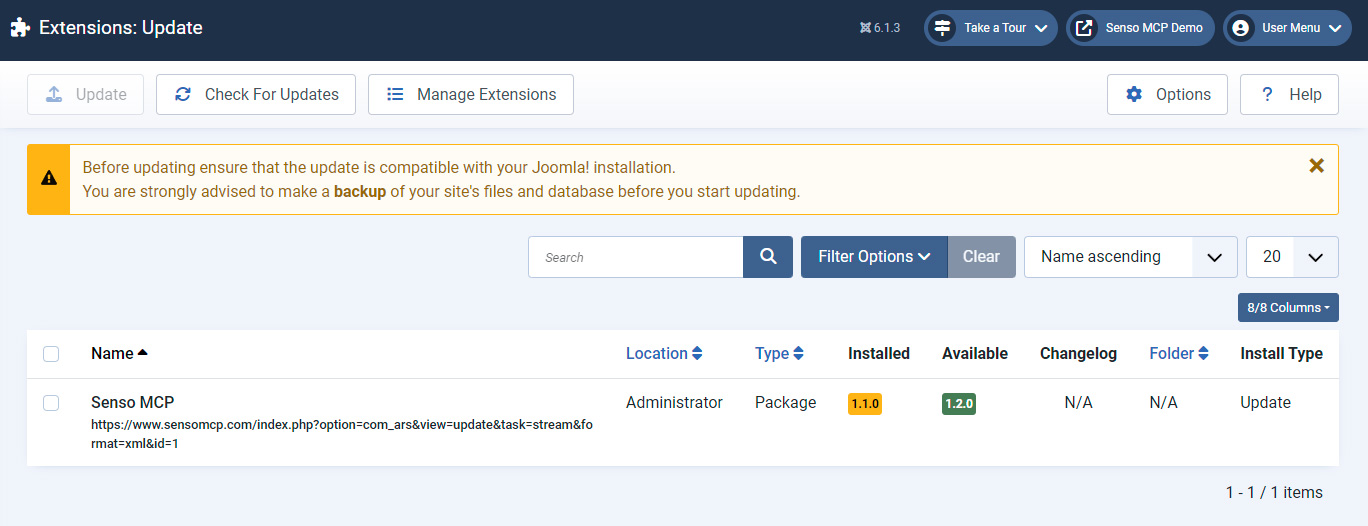
O Senso MCP informa você sobre novas versões e permite atualizar suas extensões diretamente pelo Joomla. Veja como o sistema funciona e como fazer isso.
O sistema de atualização
As extensões Senso MCP são atualizadas pelo sistema de atualização padrão do Joomla, alimentado pelo nosso servidor de distribuição. O pacote gratuito pode ser atualizado livremente. Os plugins pagos exigem seu Download ID, que deve ser informado uma única vez no Joomla (consulte a seção Loja & licenças).
Notificação de nova versão
Quando uma nova versão está disponível, um banner aparece no painel de controle do componente, e a atualização também é indicada em Sistema → Atualização no Joomla.

Atualizar um plugin
Na visualização Plugins, um botão « Atualização X.Y.Z » é exibido em cada plugin correspondente. Basta clicar: a atualização é realizada sem sair da página, e o changelog da versão é exibido.

Atualização manual
Você também pode atualizar manualmente: baixe o arquivo mais recente na loja e reinstale-o em Sistema → Instalar → Carregar. O Joomla substitui a versão atual, mantendo sua configuração.
Após a atualização: a lista de ferramentas no assistente
Os assistentes de IA (Claude, ChatGPT, Copilot, agentes de automação…) carregam a lista de ferramentas e seus parâmetros no início de uma conexão. Quando uma atualização adiciona uma ferramenta, um parâmetro ou altera uma descrição (o changelog informa isso), essas novidades só ficam visíveis depois que essa lista é recarregada.
Em claude.ai, esse recarregamento acontece automaticamente a cada nova conversa: abra uma nova conversa para ter acesso às novas ferramentas. Em uma conversa já aberta no momento da atualização, o assistente continua trabalhando com a lista antiga.
A partir do Senso MCP 1.4.0, o servidor mantém o registro da lista de ferramentas carregada por cada conexão. Se ela não corresponder mais ao catálogo do site, o assistente será avisado na próxima chamada de ferramenta e solicitará uma ação. Nesse caso, basta abrir uma nova conversa ou, na conversa atual, desconectar e reconectar o conector: no claude.ai, abra as configurações do conector, clique em « Desconectar » e depois em « Conectar »; nos outros clientes, use a função de desconexão/reconexão ou de recarregamento das ferramentas.
No painel de administração, o painel de controle do componente exibe a lista de conexões cuja lista de ferramentas está desatualizada, com um botão para revogar uma conexão OAuth: o cliente precisará se autenticar novamente e recarregará suas ferramentas nesse momento. Uma mensagem também lembrará você disso logo após a instalação ou atualização de um plugin de ferramentas.
Na visualização Plugins, um aviso vermelho lembra você de reconectar seu cliente MCP. Você pode ocultá-lo usando o X: ele reaparecerá assim que a lista de ferramentas mudar (plugin instalado, atualizado, ativado ou desativado, ferramenta ativada ou desativada).
As atualizações que apenas corrigem o comportamento de uma ferramenta existente não exigem nenhuma ação: elas ficam ativas assim que são instaladas.