Actualizar
Senso MCP te informa de las nuevas versiones y te permite actualizar tus extensiones directamente desde Joomla. Así funciona el sistema y estos son los pasos que debes seguir.
El sistema de actualización
Las extensiones Senso MCP se actualizan mediante el sistema de actualización estándar de Joomla, alimentado por nuestro servidor de distribución. El paquete gratuito se actualiza libremente. Los plugins de pago requieren su Download ID, que solo debe introducirse una vez en Joomla (consulte la sección Tienda y licencias).
Notificación de nueva versión
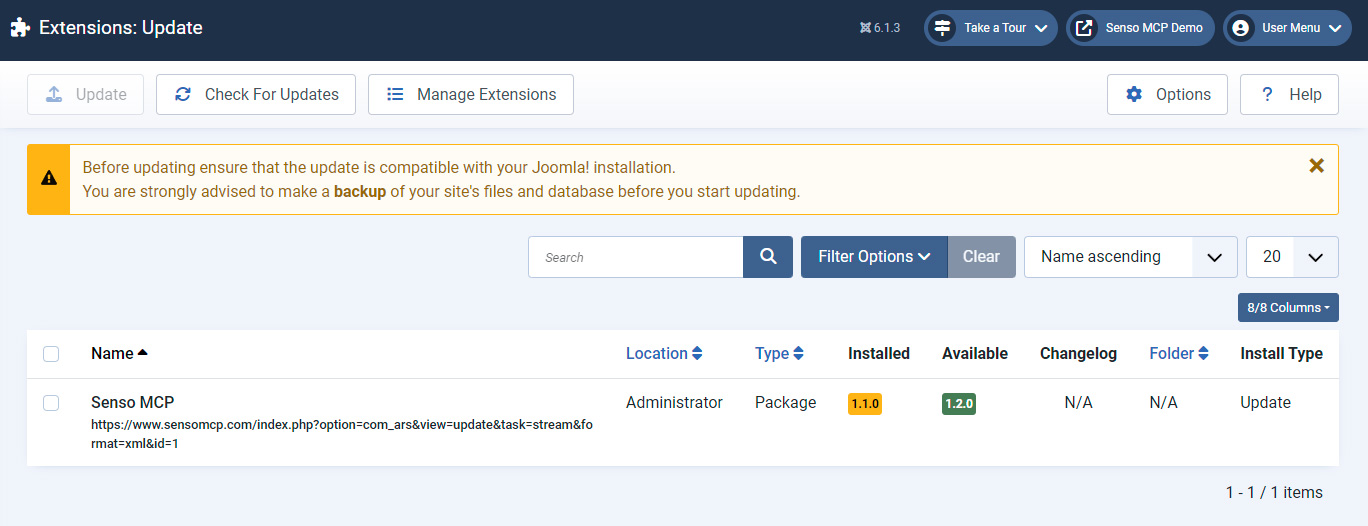
Cuando hay una nueva versión disponible, aparece un banner en el panel de control del componente y la actualización también se indica en Sistema → Actualización de Joomla.

Actualizar un plugin
Desde la vista Plugins, aparece un botón « Actualizar X.Y.Z » en cada plugin correspondiente. Basta con hacer clic: la actualización se realiza sin salir de la página y se muestra el registro de cambios de la versión.

Actualización manual
También puede actualizar manualmente: descargue el último archivo desde la tienda y vuelva a instalarlo mediante Sistema → Instalar → Subir. Joomla reemplaza la versión instalada y conserva su configuración.
Después de la actualización: la lista de herramientas del lado del asistente
Los asistentes de IA (Claude, ChatGPT, Copilot, agentes de automatización…) cargan la lista de herramientas y sus parámetros al inicio de una conexión. Cuando una actualización añade una herramienta o un parámetro, o modifica una descripción (el registro de cambios lo especifica), estas novedades solo son visibles después de volver a cargar la lista.
En claude.ai, esta recarga se realiza automáticamente con cada nueva conversación: abra una nueva conversación y las nuevas herramientas estarán disponibles. En una conversación ya abierta en el momento de la actualización, el asistente seguirá trabajando con la lista anterior.
Desde Senso MCP 1.4.0, el servidor registra la lista de herramientas cargada por cada conexión. Si ya no coincide con el catálogo del sitio, el asistente recibe un aviso durante su siguiente llamada a una herramienta y le invita a actuar. En ese caso, basta con abrir una nueva conversación o, en la conversación actual, desconectar y volver a conectar el conector: en claude.ai, abra la configuración del conector, haga clic en « Desconectar » y después en « Conectar »; en los demás clientes, utilice la función de desconexión y reconexión o de recarga de herramientas.
En el área de administración, el panel de control del componente muestra la lista de conexiones cuya lista de herramientas está obsoleta, con un botón para revocar una conexión OAuth: el cliente tendrá que volver a autenticarse y recargará sus herramientas en ese momento. También se le recuerda mediante un mensaje justo después de instalar o actualizar un plugin de herramientas.
En la vista Plugins, una advertencia en rojo recuerda que debe volver a conectar su cliente MCP. Puede ocultarla con la cruz: volverá a aparecer en cuanto cambie la lista de herramientas (plugin instalado, actualizado, activado o desactivado, herramienta activada o desactivada).
Las actualizaciones que solo corrigen el comportamiento de una herramienta existente no requieren ninguna acción: están activas desde el momento de la instalación.