Bijwerken
Senso MCP informeert u over nieuwe versies en stelt u in staat uw extensies rechtstreeks vanuit Joomla bij te werken. Zo werkt het systeem en zo gaat u te werk.
Het updatesysteem
De Senso MCP-extensies worden bijgewerkt via het standaardupdatesysteem van Joomla, dat gebruikmaakt van onze distributieserver. Het gratis pakket kan zonder beperkingen worden bijgewerkt. Voor de betaalde plugins is uw Download ID vereist. U hoeft deze maar één keer in Joomla in te voeren (zie de sectie Winkel & licenties).
Melding van een nieuwe versie
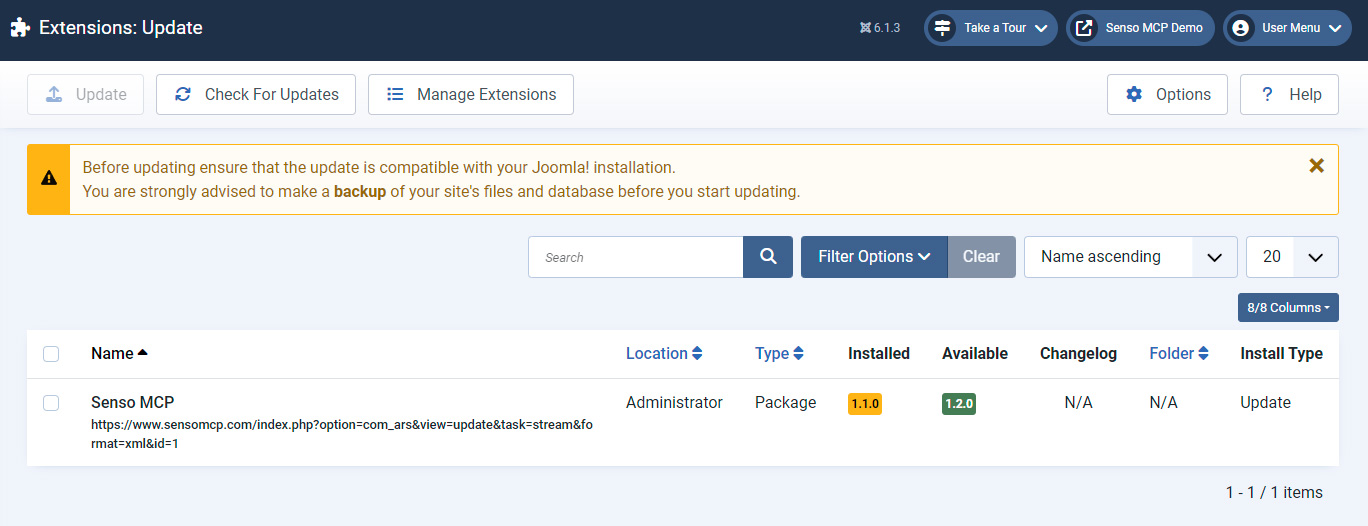
Wanneer er een nieuwe versie beschikbaar is, verschijnt er een banner op het dashboard van de component. De update wordt ook gemeld in Systeem → Bijwerken in Joomla.

Een plugin bijwerken
In de weergave Plugins verschijnt bij elke betreffende plugin een knop « Bijwerken X.Y.Z ». Eén klik volstaat: de update wordt uitgevoerd zonder dat u de pagina hoeft te verlaten en de changelog van de versie wordt weergegeven.

Handmatig bijwerken
U kunt ook handmatig bijwerken: download het nieuwste archief uit de winkel en installeer het vervolgens opnieuw via Systeem → Installeren → Uploaden. Joomla vervangt de huidige versie en behoudt uw configuratie.
Na de update: de lijst met tools aan de kant van de assistent
AI-assistenten (Claude, ChatGPT, Copilot, automatiseringsagenten…) laden de lijst met tools en hun parameters aan het begin van een verbinding. Wanneer een update een tool of parameter toevoegt of een beschrijving wijzigt (dit wordt in de changelog vermeld), zijn deze vernieuwingen pas zichtbaar nadat deze lijst opnieuw is geladen.
Op claude.ai gebeurt dit automatisch bij elk nieuw gesprek: open een nieuw gesprek en de nieuwe tools zijn beschikbaar. In een gesprek dat al geopend was op het moment van de update, blijft de assistent met de oude lijst werken.
Vanaf Senso MCP 1.4.0 houdt de server bij welke lijst met tools door elke verbinding is geladen. Als deze niet langer overeenkomt met de catalogus van de site, wordt de assistent daarvan op de hoogte gebracht bij de eerstvolgende aanroep van een tool en wordt u gevraagd actie te ondernemen. U hoeft dan alleen een nieuw gesprek te openen of, in het huidige gesprek, de connector te verbreken en opnieuw te verbinden : open op claude.ai de instellingen van de connector en klik op « Verbinding verbreken » en vervolgens op « Verbinden » ; gebruik in andere clients de functie om de verbinding te verbreken en opnieuw te verbinden of de tools opnieuw te laden.
In het beheergedeelte toont het dashboard van de component een lijst met verbindingen waarvan de lijst met tools verouderd is, met een knop om een OAuth-verbinding in te trekken. De client moet zich dan opnieuw authenticeren en laadt bij die gelegenheid zijn tools opnieuw. Direct na de installatie of update van een plugin met tools wordt u hier ook aan herinnerd.
In de weergave Plugins herinnert een rode waarschuwing u eraan uw MCP-client opnieuw te verbinden. U kunt deze met het kruisje verbergen. De waarschuwing verschijnt opnieuw zodra de lijst met tools verandert (een plugin geïnstalleerd, bijgewerkt, ingeschakeld of uitgeschakeld, een tool in- of uitgeschakeld).
Updates die alleen het gedrag van een bestaande tool corrigeren, vereisen geen actie: ze zijn meteen na de installatie actief.