Aktualisieren
Senso MCP informiert Sie über neue Versionen und ermöglicht es Ihnen, Ihre Erweiterungen direkt aus Joomla heraus zu aktualisieren. Hier erfahren Sie, wie das System funktioniert und wie Sie dabei vorgehen.
Das Aktualisierungssystem
Die Senso MCP Erweiterungen werden über das standardmäßige Joomla Aktualisierungssystem aktualisiert, das von unserem Distributionsserver versorgt wird. Das kostenlose Paket wird automatisch aktualisiert. Für kostenpflichtige Plugins benötigen Sie Ihre Download ID, die Sie nur einmal in Joomla hinterlegen müssen (siehe Abschnitt Shop & Lizenzen).
Benachrichtigung über eine neue Version
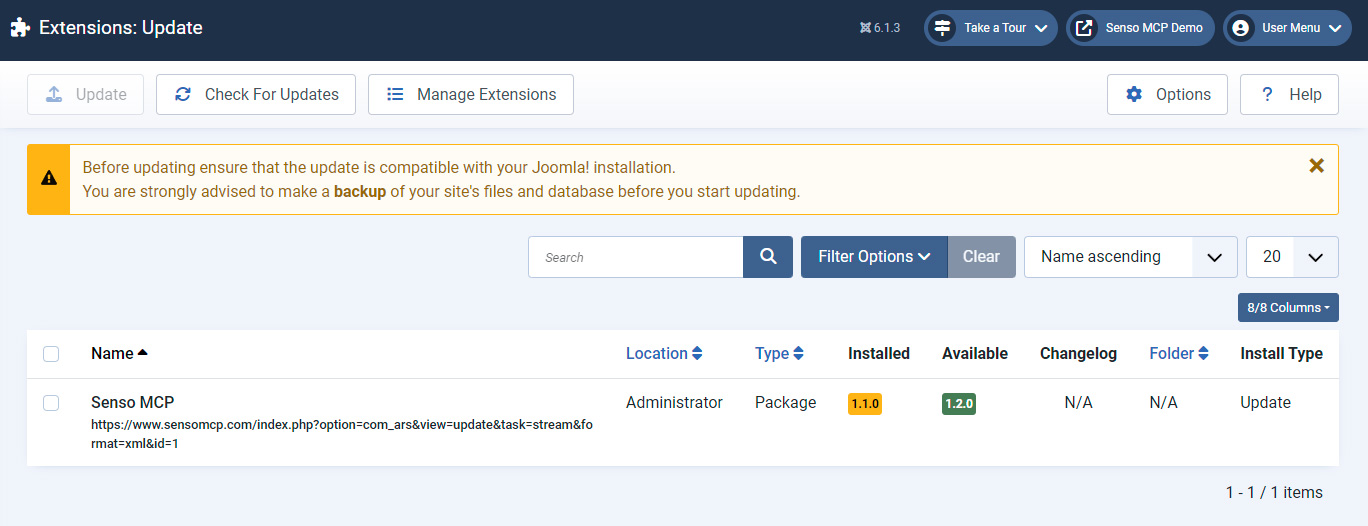
Wenn eine neue Version verfügbar ist, erscheint ein Banner auf dem Dashboard der Komponente. Außerdem wird die Aktualisierung unter System → Aktualisieren in Joomla angezeigt.

Ein Plugin aktualisieren
In der Ansicht Plugins wird bei jedem betroffenen Plugin eine Schaltfläche „Update X.Y.Z“ angezeigt. Ein Klick genügt: Die Aktualisierung erfolgt, ohne dass Sie die Seite verlassen müssen, und das Changelog der Version wird angezeigt.

Manuelle Aktualisierung
Sie können die Aktualisierung auch manuell durchführen: Laden Sie das neueste Archiv aus dem Shop herunter und installieren Sie es anschließend über System → Installieren → Hochladen erneut. Joomla ersetzt die vorhandene Version und behält Ihre Konfiguration bei.
Nach der Aktualisierung: die Werkzeugliste auf Seite des Assistenten
KI Assistenten (Claude, ChatGPT, Copilot, Automatisierungsagenten …) laden die Liste der Werkzeuge und ihrer Parameter zu Beginn einer Verbindung. Wenn eine Aktualisierung ein Werkzeug oder einen Parameter hinzufügt oder eine Beschreibung ändert (im Changelog wird dies angegeben), sind diese Neuerungen erst nach dem erneuten Laden dieser Liste sichtbar.
Auf claude.ai erfolgt dieses erneute Laden bei jeder neuen Unterhaltung automatisch: Öffnen Sie eine neue Unterhaltung, und die neuen Werkzeuge stehen zur Verfügung. In einer Unterhaltung, die zum Zeitpunkt der Aktualisierung bereits geöffnet war, arbeitet der Assistent weiterhin mit der alten Liste.
Seit Senso MCP 1.4.0 speichert der Server, welche Werkzeugliste von jeder Verbindung geladen wurde. Wenn sie nicht mehr mit dem Katalog der Website übereinstimmt, wird der Assistent beim nächsten Werkzeugaufruf darüber informiert und aufgefordert, tätig zu werden. Öffnen Sie dann einfach eine neue Unterhaltung oder trennen Sie die Verbindung des Connectors und stellen Sie sie wieder her: Öffnen Sie auf claude.ai die Einstellungen des Connectors und klicken Sie auf „Trennen“ und anschließend auf „Verbinden“; verwenden Sie bei anderen Clients die Funktion zum Trennen und Wiederherstellen der Verbindung oder zum erneuten Laden der Werkzeuge.
Im Administrationsbereich zeigt das Dashboard der Komponente die Liste der Verbindungen mit einer veralteten Werkzeugliste sowie eine Schaltfläche zum Widerrufen einer OAuth Verbindung an: Der Client muss sich dann erneut authentifizieren und lädt seine Werkzeuge bei dieser Gelegenheit neu. Eine entsprechende Meldung erinnert Sie auch direkt nach der Installation oder Aktualisierung eines Werkzeug Plugins daran.
In der Ansicht Plugins erinnert ein roter Hinweis daran, Ihren MCP Client erneut zu verbinden. Sie können ihn über das Kreuz ausblenden: Er erscheint wieder, sobald sich die Werkzeugliste ändert (Plugin installiert, aktualisiert, aktiviert oder deaktiviert, Werkzeug ein oder ausgeschaltet).
Aktualisierungen, die lediglich das Verhalten eines vorhandenen Werkzeugs korrigieren, erfordern keine weiteren Maßnahmen: Sie sind direkt nach der Installation aktiv.