Verbindungsproblembehebung
Die meisten Verbindungsprobleme sind auf die Serverkonfiguration oder eine Firewall zurückzuführen. Beginnen Sie mit der Seite „Einstellungen“ der Komponente. Sie prüft und behebt die wesentlichen Probleme automatisch. Sehen Sie sich anschließend die häufigsten Fälle unten an.
Einstellungen überprüfen
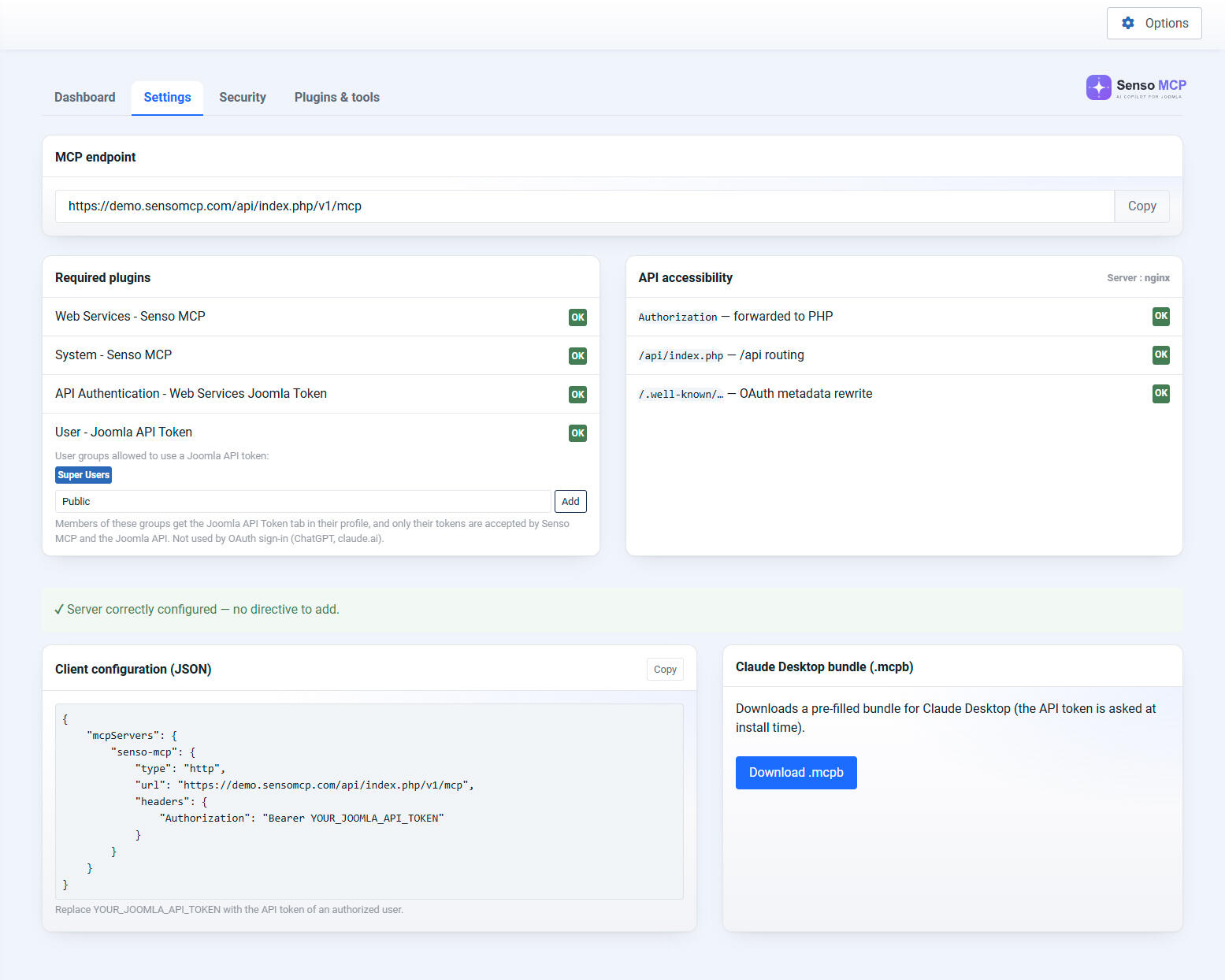
Bevor Sie weitere Nachforschungen anstellen, öffnen Sie Senso MCP → Einstellungen. Die Seite prüft selbst, was die KI-Assistenten benötigen, und bietet eine Fehlerbehebung an:
- Erforderliche Plugins: Ein deaktiviertes Plugin lässt sich mit einem Klick aktivieren (Aktivieren oder Alle aktivieren).
- API-Zugriff: Übertragung des
Authorization-Headers, Weiterleitung von/api/index.php, Adressen unter/.well-known/. - OAuth-Anmeldung: Wenn die Adressen unter
/.well-known/nicht antworten, versucht die Schaltfläche Automatisch reparieren zunächst die Regel in.htaccessund anschließend die Erkennung unter/api/. Jeder Schritt wird überprüft, und wenn er nicht funktioniert, wird nichts gespeichert. Darunter werden manuelle Korrekturen sowie eine fertig formulierte Nachricht für den Support Ihres Hosting-Anbieters angeboten. - Joomla-API-Token: Die Benutzergruppen, die einen Token verwenden dürfen, werden unter „User - Joomla API Token“ angezeigt und können direkt auf dieser Seite geändert werden.
Laden Sie die Seite nach jeder Korrektur neu: Die Prüfungen werden erneut ausgeführt.
Hosting-Anbieter, der selbst auf /.well-known/ antwortet (SiteGround …)
Symptom: ChatGPT oder claude.ai brechen vor der Autorisierungsseite ab, und die Zeile /.well-known/… auf der Seite Einstellungen ist rot. Einige Shared-Hosting-Anbieter, zum Beispiel SiteGround, antworten selbst auf die Adressen unter /.well-known/ mit einem 404-Fehler: Die Anfrage erreicht Joomla nie, und eine Regel in .htaccess bleibt wirkungslos.
Lösung: Klicken Sie auf Automatisch reparieren oder aktivieren Sie OAuth-Erkennung ohne /.well-known/ (Optionen → Sicherheit). Die Assistenten finden die Anmeldedaten dann unter /api/. Mit claude.ai und ChatGPT getestet. Wenn Ihr Hosting-Anbieter diese Adressen anschließend an PHP weiterleiten kann, können Sie zur Standardkonfiguration zurückkehren, indem Sie die Option deaktivieren.
401 / gehärtete Website
Eine stark gehärtete Website kann die für die Autorisierung erforderliche Anmeldung blockieren und auf der Autorisierungsseite einen 401-Fehler zurückgeben. Stellen Sie sicher, dass der Anmeldefluss (Benutzerkomponente) weiterhin zugänglich ist, damit der OAuth-Schritt durchgeführt werden kann.
ModSec/WAF-Blockierung
Bestimmte Web Application Firewalls (WAF, ModSecurity) blockieren den User-Agent des Clients und antworten auf /api/…/mcp mit 403. Die Lösung besteht darin, den Pfad zum MCP-Server von den betreffenden Regeln auszunehmen.
Assistenten verwenden keinen Browser: ChatGPT ruft die Website mit openai-mcp/1.0.0 und openai-connectors-oauth/1.0 auf, claude.ai mit Claude-User und python-httpx. Eine Firewall oder Sicherheitserweiterung, die „Bots“ blockiert, wie der User-Agent-Filter von RSFirewall, muss diese auf /api/index.php/v1/mcp passieren lassen.
„Registrierung beim Anmeldedienst nicht möglich“
Diese Meldung von Claude, zusammen mit einer Referenz wie ofid_…, bedeutet, dass der Assistent seinen Client nicht bei Ihrer Website registrieren konnte. Mögliche Ursachen, von der häufigsten bis zur seltensten:
- Vorübergehender Fehler auf Seiten des Assistenten: Versuchen Sie es einmal erneut (Trennen und anschließend Verbinden), bevor Sie weitere Prüfungen durchführen.
- Senso MCP fehlt oder ist deaktiviert: Wenn die Komponente oder ihre Plugins (System und Webservices) nicht aktiviert sind, antworten die
.well-known-Dokumente mit 404 und die Registrierung ist nicht möglich. Überprüfen Sie die Seite Einstellungen der Komponente. Sie testet diese Dokumente und aktiviert die Plugins wieder. - Firewall des Hosting-Anbieters: Einige Shared-Hosting-Anbieter filtern eingehende Anfragen mithilfe von IP-Adress-Blacklists (RBL), auf denen die Server des Assistenten möglicherweise verzeichnet sind. Dadurch werden sowohl die Registrierung als auch die stündliche Erneuerung der Verbindung blockiert. Typisches Symptom: „… konnte nicht erreicht werden. Eine erneute Verbindung ist möglicherweise erforderlich“, gefolgt von dieser Meldung beim erneuten Verbinden. Fragen Sie Ihren Hosting-Anbieter, welche Regel Anfragen an
/api/index.php/v1/mcpblockiert und ob er diesen Pfad davon ausnehmen kann. Falls nicht, verbinden Sie sich über ein API-Token von Claude Desktop oder Claude Code aus: Der Datenverkehr geht dann von Ihrem Rechner aus.
Abgeschnittene Download-ID
Nicht mit der Verbindung zusammenhängend, aber häufig: Eine unvollständig eingegebene Download-ID verhindert die Aktualisierung kostenpflichtiger Erweiterungen. Vergewissern Sie sich, dass sie in den Joomla-Einstellungen für Aktualisierungen vollständig eingefügt wurde.
429 bei der Client-Registrierung
Die automatische Registrierung von MCP-Clients ist nach IP-Adresse begrenzt (standardmäßig 10 pro Stunde und 50 pro Tag, im Komponent konfigurierbar). Wird dieses Limit überschritten, antwortet der Server mit 429 und einer Wartezeit; bereits autorisierte Verbindungen sind davon nicht betroffen. Wenn das Limit berechtigterweise erreicht wird, beispielsweise bei mehreren Geräten hinter derselben Adresse, erhöhen Sie es in den Einstellungen.
Checkliste
- Website wird über HTTPS mit einem gültigen Zertifikat ausgeliefert;
- URL-Rewriting ist aktiviert;
.well-known-Dokumente sind zugänglich, oder die OAuth-Erkennung unter/api/ist aktiviert;- Senso-MCP-Plugins sind aktiviert;
- Der Pfad des MCP-Servers wird weder durch die WAF noch durch eine Sicherheitserweiterung oder die Firewall des Hosting-Anbieters blockiert.