Schnellstart
Sie haben gerade das kostenlose Paket installiert? So sind Sie in wenigen Minuten startklar: ein Plugin aktivieren, die Adresse Ihres Servers abrufen, die Einstellungen überprüfen, Ihren Assistenten damit verbinden und anschließend den ersten Befehl ausführen.
Ein Plugin aktivieren
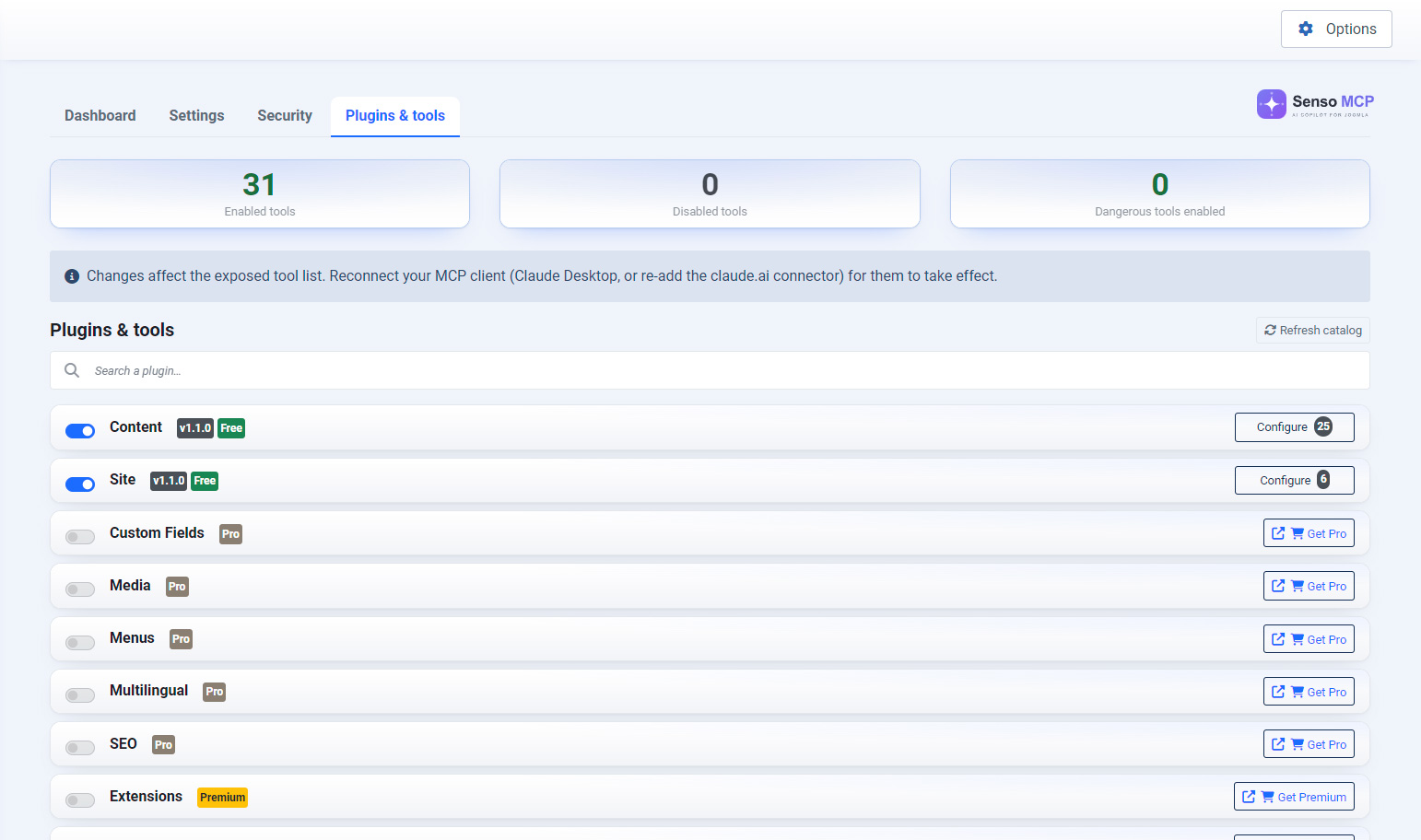
Öffnen Sie die Ansicht Plugins der Komponente. Jedes Plugin fügt dem MCP-Server einen Werkzeugsatz hinzu. Aktivieren Sie mindestens das Plugin Inhalt, um Ihre Beiträge verwalten zu können.
Die Aktivierung erfolgt sofort: Die entsprechenden Tools werden Ihrem Assistenten ohne Neuladen der Seite zur Verfügung gestellt.
Die URL des MCP-Servers abrufen
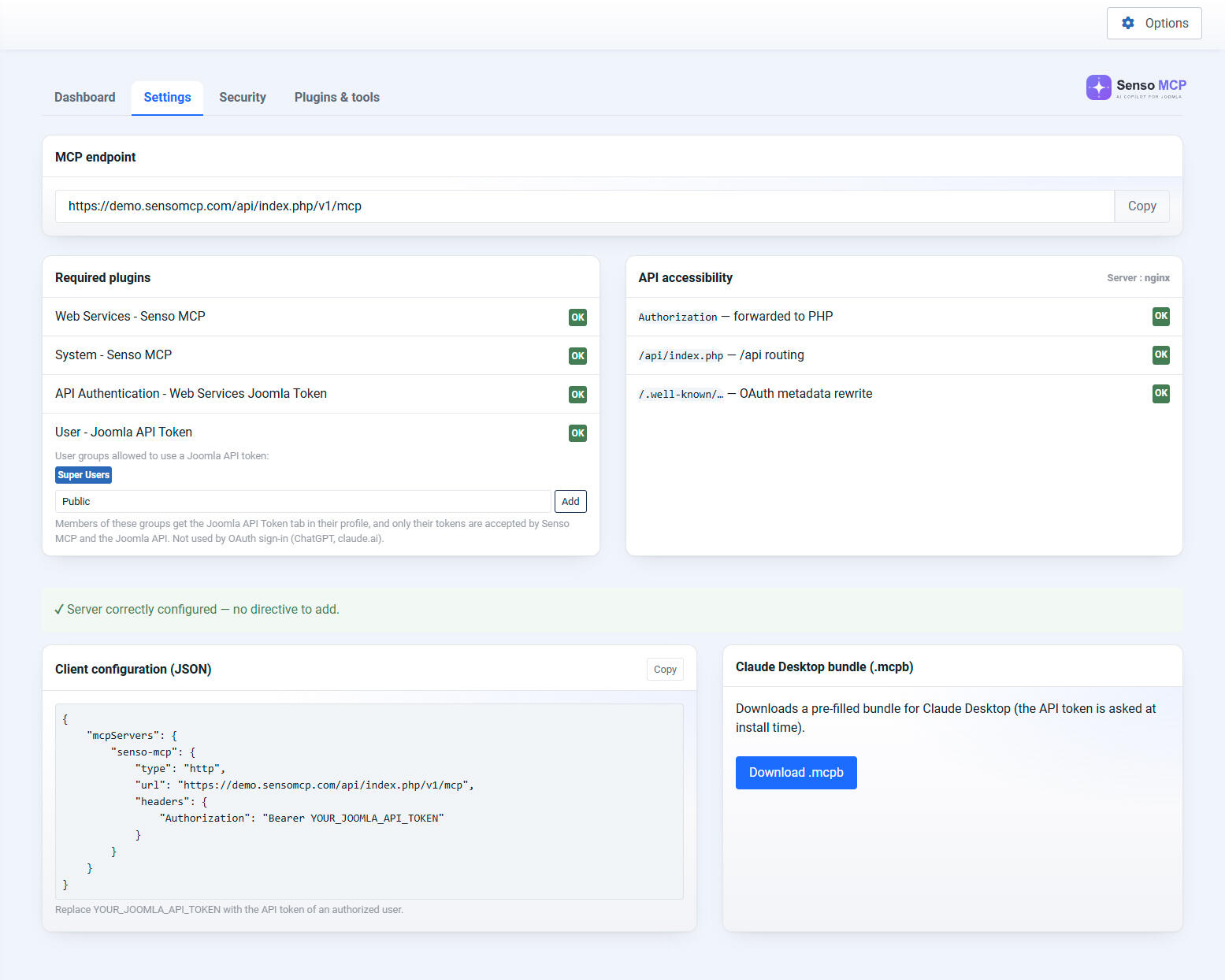
Kopieren Sie in den Einstellungen der Komponente die URL des MCP-Servers Ihrer Website. Sie hat das Format https://ihre-website.tld/api/index.php/v1/mcp. Diese Adresse geben Sie Ihrem Assistenten an.
Die Einstellungen überprüfen
Auf derselben Seite Einstellungen überprüft Senso MCP, ob Ihre Website für einen KI-Assistenten bereit ist. Wenn alles grün angezeigt wird, fahren Sie mit dem nächsten Schritt fort.
Andernfalls bietet die Seite eine Fehlerbehebung an:
- ein erforderliches Plugin ist deaktiviert: Klicken Sie auf Aktivieren (oder Alle aktivieren);
- die Karte „OAuth-Anmeldung“ ist orange: Klicken Sie auf Automatisch reparieren. Senso MCP wählt die Lösung, die auf Ihrem Hosting funktioniert, und überprüft das Ergebnis.
Wenn ein Punkt weiterhin rot angezeigt wird, lesen Sie Fehlerbehebung bei der Verbindung: Dort werden die manuellen Korrekturen sowie eine Nachricht beschrieben, die Sie direkt an Ihren Hoster senden können.
Ihren KI-Assistenten verbinden
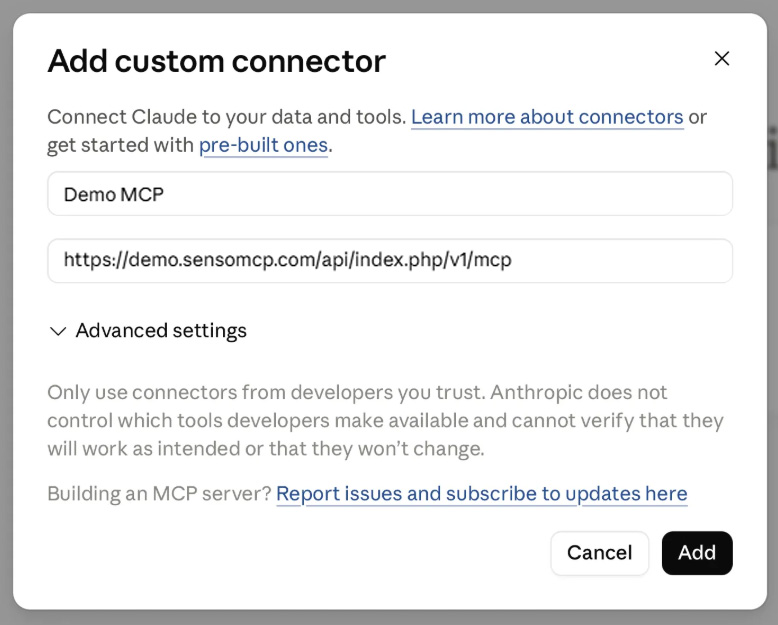
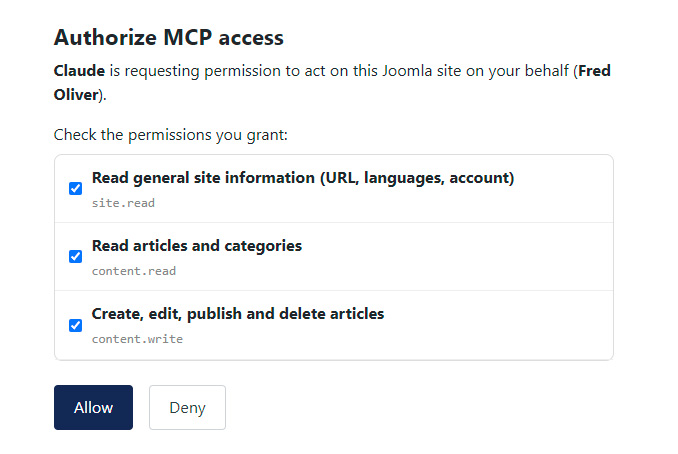
Fügen Sie in Ihrem KI-Client, zum Beispiel Claude, einen Connector hinzu, indem Sie die Server-URL einfügen. Eine Autorisierungsseite wird geöffnet: Bestätigen Sie die Verbindung zu Ihrer Website. Der Zugriff basiert auf OAuth 2.1 und der angegebenen Domain — niemals wird ein Passwort an den Assistenten übermittelt.
Sobald die Autorisierung abgeschlossen ist, listet der Assistent die verfügbaren Tools auf: Die Verbindung steht.
Der erste Befehl
Jetzt müssen Sie nur noch mit Ihrer Website sprechen. Versuchen Sie es zum Beispiel mit:
„Erstelle einen Beitrag mit dem Titel Hallo Senso MCP in der Kategorie Aktuelles, füge zwei einleitende Absätze hinzu und lasse ihn als Entwurf gespeichert.“
Der Assistent führt die Aktion in Joomla aus und bestätigt Ihnen das Ergebnis.