Snel aan de slag
Heb je het gratis pakket zojuist geïnstalleerd? Zo ga je binnen enkele minuten aan de slag: activeer een plugin, haal het adres van je server op, controleer de instellingen, verbind je assistent ermee en voer vervolgens je eerste opdracht uit.
Een plugin inschakelen
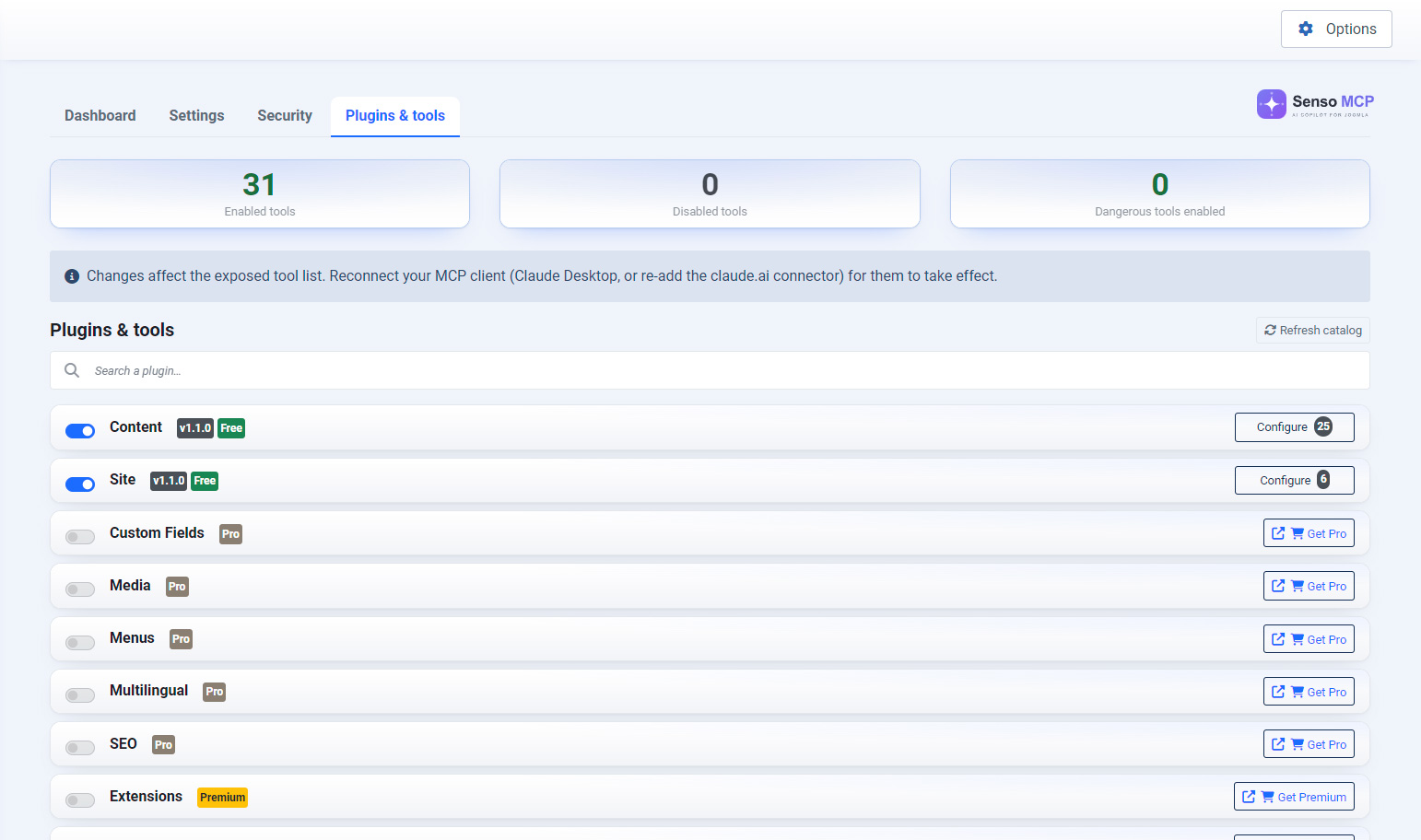
Open de weergave Plugins van de component. Elke plugin voegt een set tools toe aan de MCP-server. Schakel minimaal de plugin Inhoud in om uw artikelen te kunnen beheren.
De activering gebeurt onmiddellijk: de bijbehorende tools worden beschikbaar voor uw assistent, zonder dat de pagina opnieuw hoeft te worden geladen.
De URL van de MCP-server ophalen
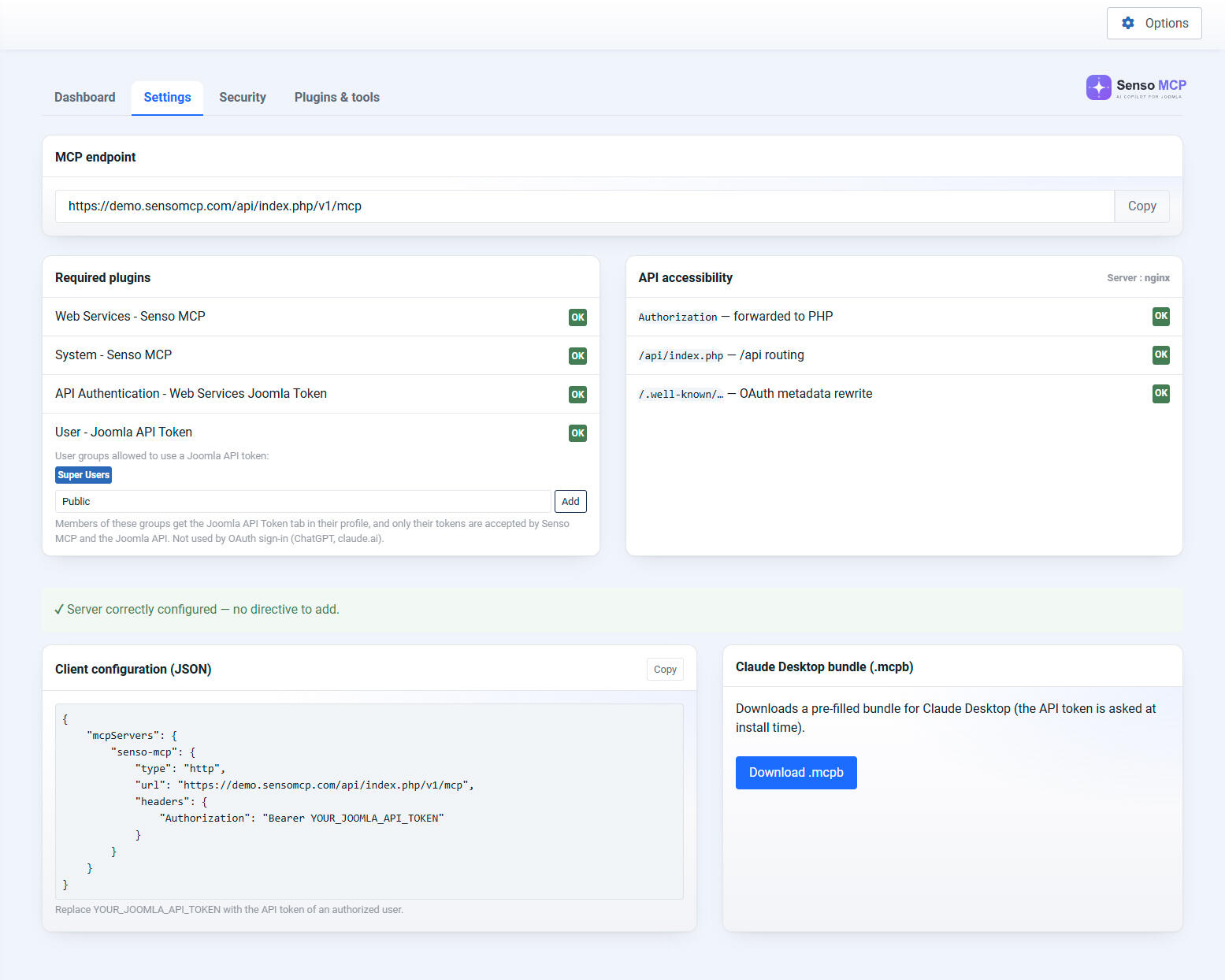
Kopieer in de Instellingen van de component de URL van de MCP-server van uw site. Deze heeft de vorm https://uw-site.tld/api/index.php/v1/mcp. Dit is het adres dat u aan uw assistent doorgeeft.
De instellingen controleren
Op dezelfde pagina Instellingen controleert Senso MCP of uw site klaar is om een AI-assistent te ontvangen. Als alles groen is, gaat u verder met de volgende stap.
Als dat niet het geval is, biedt de pagina oplossingen:
- een vereiste plugin is uitgeschakeld: klik op Inschakelen (of Alles inschakelen);
- de kaart ‘OAuth-aanmelding (ChatGPT, claude.ai)’ is oranje: klik op Automatisch herstellen. Senso MCP kiest de oplossing die op uw hosting werkt en controleert het resultaat.
Blijft er een punt rood, raadpleeg dan Problemen met de verbinding oplossen: daar worden de handmatige oplossingen en een bericht dat u direct naar uw hostingprovider kunt sturen beschreven.
Uw AI-assistent verbinden
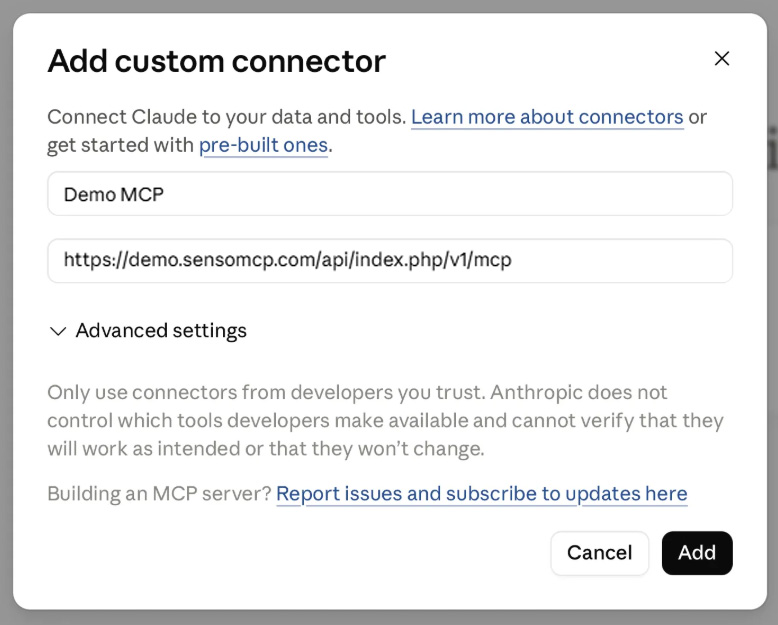
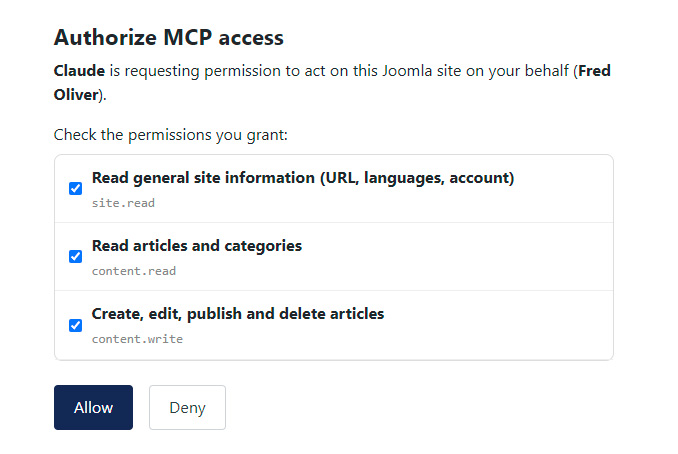
Voeg in uw AI-client (bijvoorbeeld Claude) een connector toe door de URL van de server te plakken. Er wordt een autorisatiepagina geopend: bevestig de verbinding met uw site. De toegang is gebaseerd op OAuth 2.1 en het opgegeven domein — er wordt nooit een wachtwoord naar de assistent doorgestuurd.
Zodra de assistent is geautoriseerd, geeft deze een lijst met de beschikbare tools weer: de verbinding is tot stand gebracht.
Eerste opdracht
U hoeft nu alleen nog maar met uw site te communiceren. Probeer bijvoorbeeld:
“Maak een artikel met de titel Hallo Senso MCP in de categorie Nieuws, met twee introductieparagrafen, en laat het als concept staan.”
De assistent voert de actie uit in Joomla en bevestigt het resultaat.