Inicio rápido
¿Acabas de instalar el paquete gratuito? Así podrás tenerlo todo listo en pocos minutos: activa un plugin, obtén la dirección de tu servidor, comprueba la configuración, conecta tu asistente y ejecuta tu primer comando.
Activar un plugin
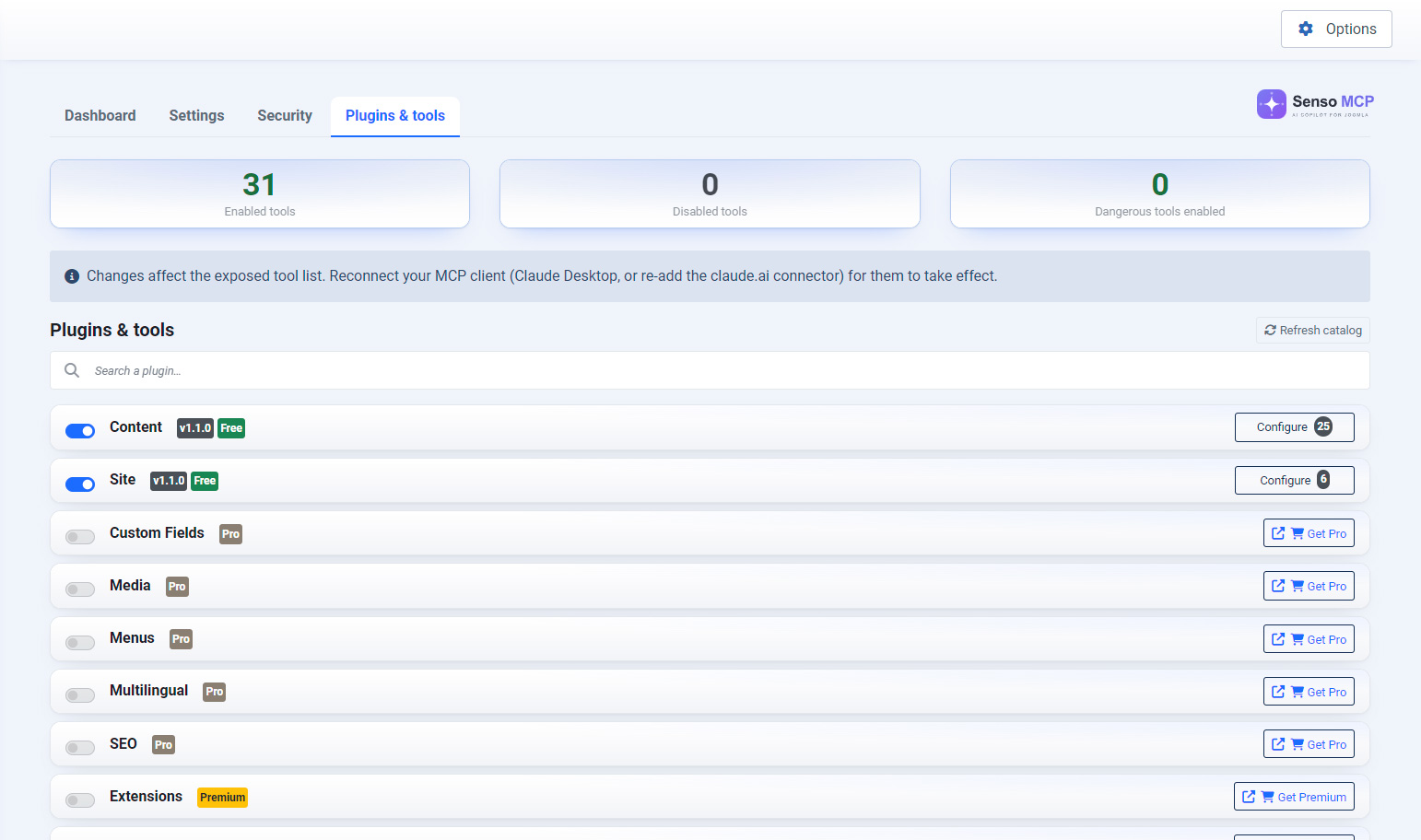
Abra la vista Plugins del componente. Cada plugin añade un conjunto de herramientas al servidor MCP. Active como mínimo el plugin Contenido para poder gestionar sus artículos.
La activación es inmediata: las herramientas correspondientes estarán disponibles para su asistente sin necesidad de recargar la página.
Obtener la URL del servidor MCP
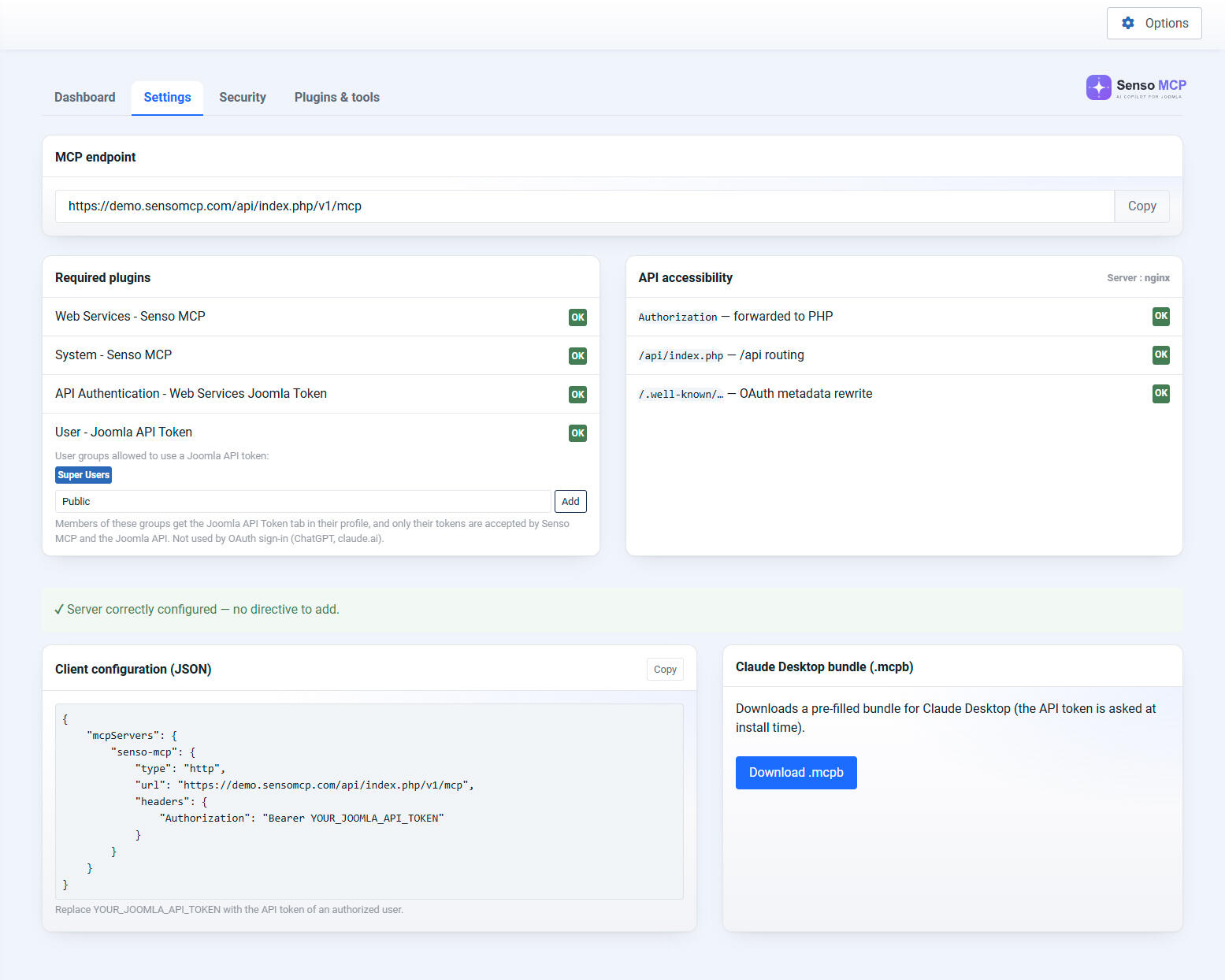
En los Ajustes del componente, copie la URL del servidor MCP de su sitio. Tiene el formato https://su-sitio.tld/api/index.php/v1/mcp. Esta es la dirección que proporcionará a su asistente.
Comprobar los ajustes
En la misma página de Ajustes, Senso MCP comprueba que su sitio esté preparado para recibir un asistente de IA. Si todo aparece en verde, pase al paso siguiente.
De lo contrario, la página ofrece una solución:
- un plugin necesario está desactivado: haga clic en Activar (o Activar todos);
- la tarjeta «Inicio de sesión OAuth» aparece en naranja: haga clic en Reparar automáticamente. Senso MCP elige la solución que funciona en su alojamiento y comprueba el resultado.
Si algún elemento sigue en rojo, consulte Solución de problemas de conexión: allí se describen las correcciones manuales y un mensaje listo para enviar a su proveedor de alojamiento.
Conectar su asistente de IA
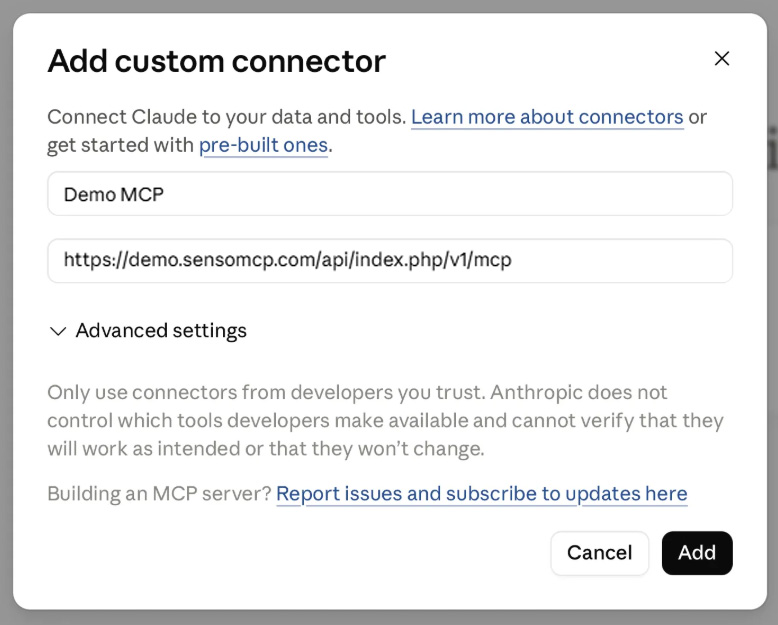
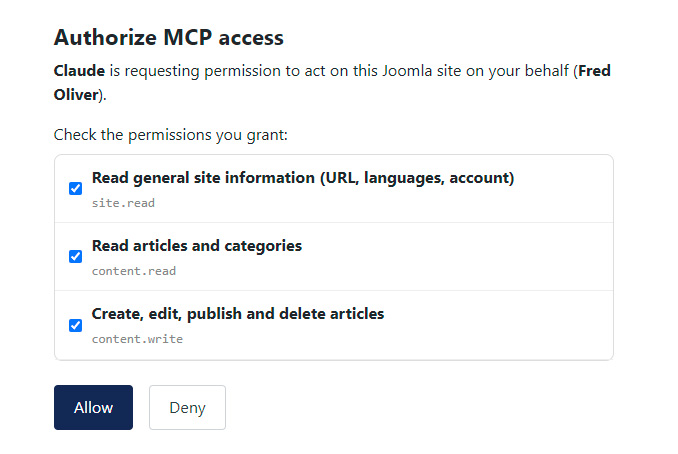
En su cliente de IA (por ejemplo, Claude), añada un conector pegando la URL del servidor. Se abrirá una página de autorización: valide la conexión con su sitio. El acceso se basa en OAuth 2.1 y en el dominio declarado; nunca se transmite ninguna contraseña al asistente.
Una vez autorizado, el asistente enumera las herramientas disponibles: la conexión está establecida.
Primer comando
Ya solo queda hablar con su sitio. Pruebe, por ejemplo:
«Crea un artículo titulado Hola Senso MCP en la categoría Noticias, con dos párrafos de presentación, y déjalo como borrador.»
El asistente ejecuta la acción en Joomla y le confirma el resultado.