Avvio rapido
Hai appena installato il pacchetto gratuito? Ecco come essere operativi in pochi minuti: attiva un plugin, recupera l’indirizzo del tuo server, verifica le impostazioni, collega il tuo assistente e lancia un primo comando.
Attivare un plugin
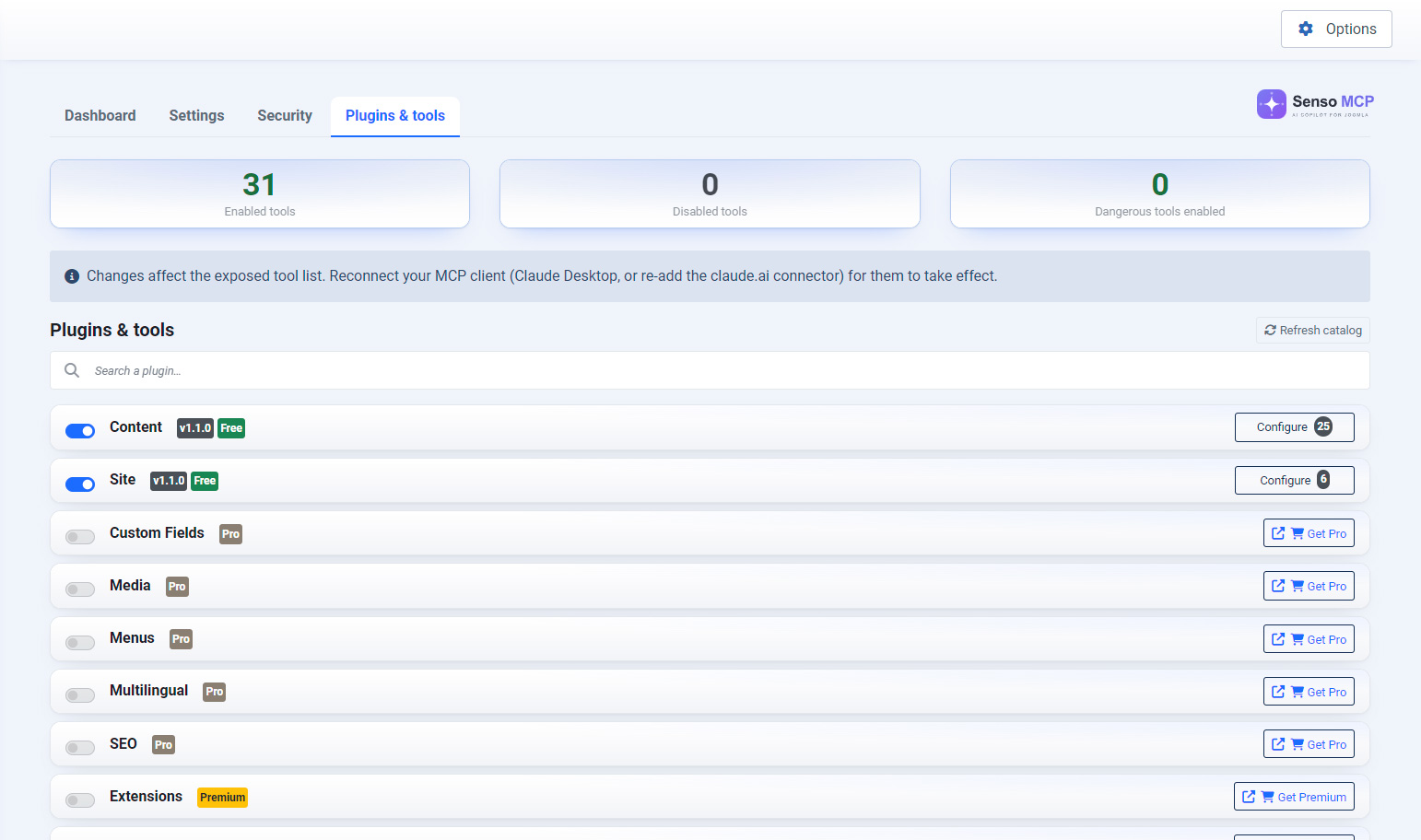
Aprire la vista Plugin del componente. Ogni plugin aggiunge un insieme di strumenti al server MCP. Attivare almeno il plugin Contenuto per poter gestire i propri articoli.
L'attivazione è immediata: gli strumenti corrispondenti diventano disponibili per il proprio assistente, senza ricaricare la pagina.
Recuperare l'URL del server MCP
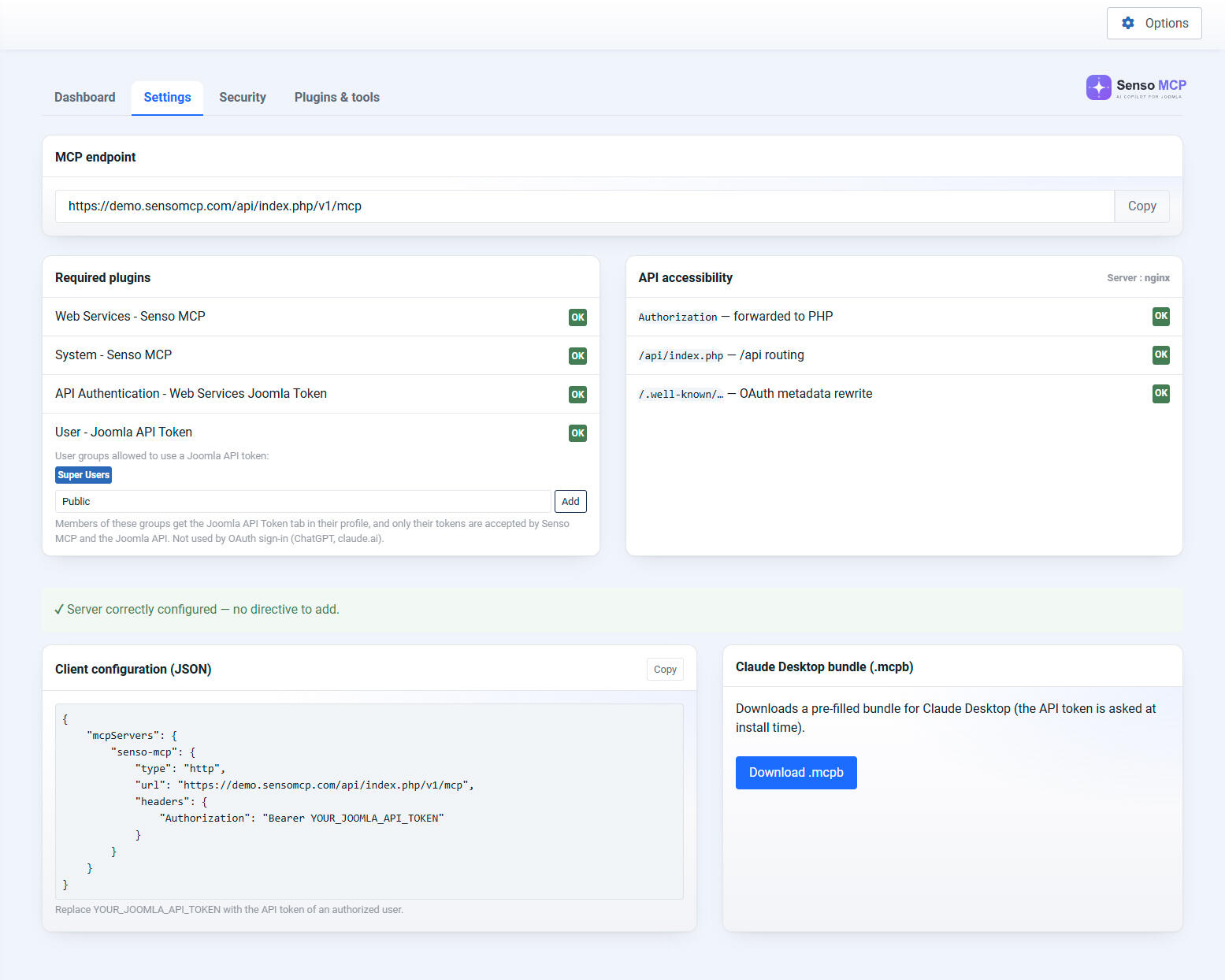
Nelle Impostazioni del componente, copiare l'URL del server MCP del proprio sito. Ha il formato https://votre-site.tld/api/index.php/v1/mcp. È questo l'indirizzo da fornire al proprio assistente.
Verificare le impostazioni
Nella stessa pagina Impostazioni, Senso MCP verifica che il sito sia pronto ad accogliere un assistente IA. Se è tutto verde, passare alla fase successiva.
In caso contrario, la pagina propone la correzione:
- un plugin richiesto è disattivato: fare clic su Attiva (oppure su Attiva tutti);
- la scheda «Accesso OAuth» è arancione: fare clic su Ripara automaticamente. Senso MCP sceglie la soluzione che funziona sul proprio hosting e ne verifica il risultato.
Se un elemento rimane rosso, consultare Risoluzione dei problemi di connessione: sono descritte le correzioni manuali e un messaggio pronto da inviare al proprio provider di hosting.
Collegare il proprio assistente IA
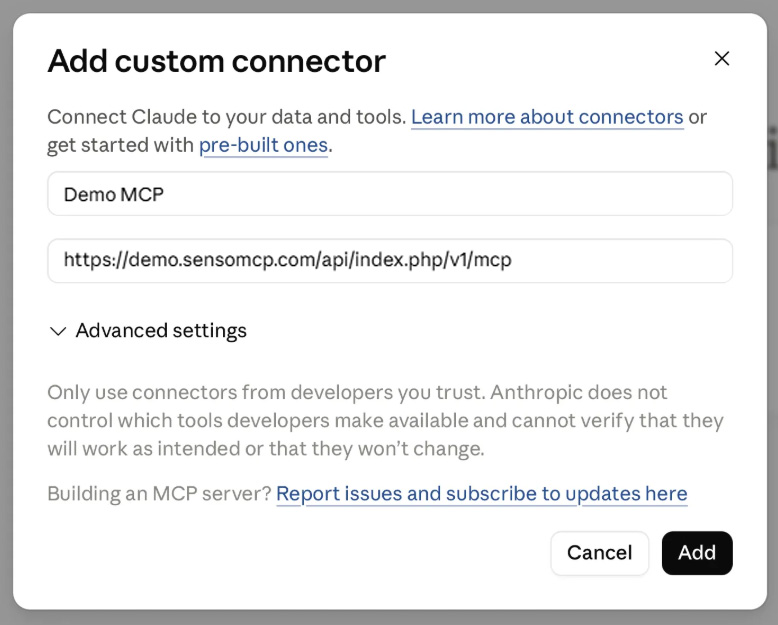
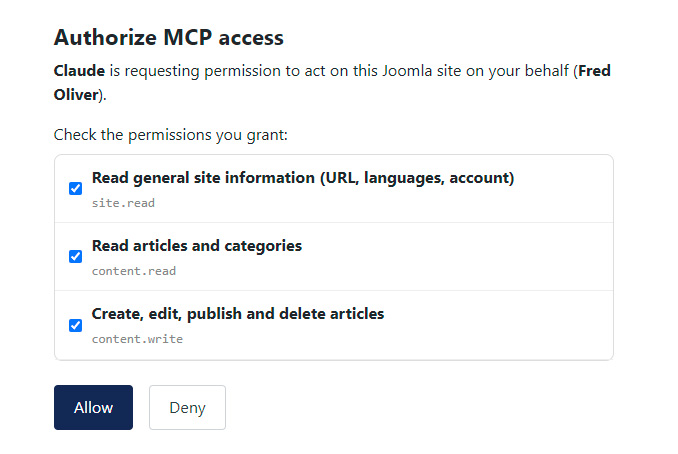
Nel proprio client IA, ad esempio Claude, aggiungere un connettore incollando l'URL del server. Si apre una pagina di autorizzazione: convalidare la connessione al proprio sito. L'accesso si basa su OAuth 2.1 e sul dominio dichiarato: all'assistente non viene mai trasmessa alcuna password.
Una volta autorizzato, l'assistente elenca gli strumenti disponibili: la connessione è stabilita.
Primo comando
Ora non resta che parlare con il proprio sito. Ad esempio, si può provare:
«Crea un articolo intitolato Bonjour Senso MCP nella categoria Notizie, con due paragrafi introduttivi, e lascialo come bozza.»
L'assistente esegue l'azione in Joomla e conferma il risultato.