Aggiornare
Senso MCP ti informa sulle nuove versioni e ti consente di aggiornare le tue estensioni direttamente da Joomla. Ecco come funziona il sistema e come procedere.
Il sistema di aggiornamento
Le estensioni Senso MCP si aggiornano tramite il sistema di aggiornamento standard di Joomla, alimentato dal nostro server di distribuzione. Il pacchetto gratuito si aggiorna liberamente. I plugin a pagamento richiedono il vostro Download ID, da inserire una sola volta in Joomla (vedere la sezione Negozio e licenze).
Notifica di una nuova versione
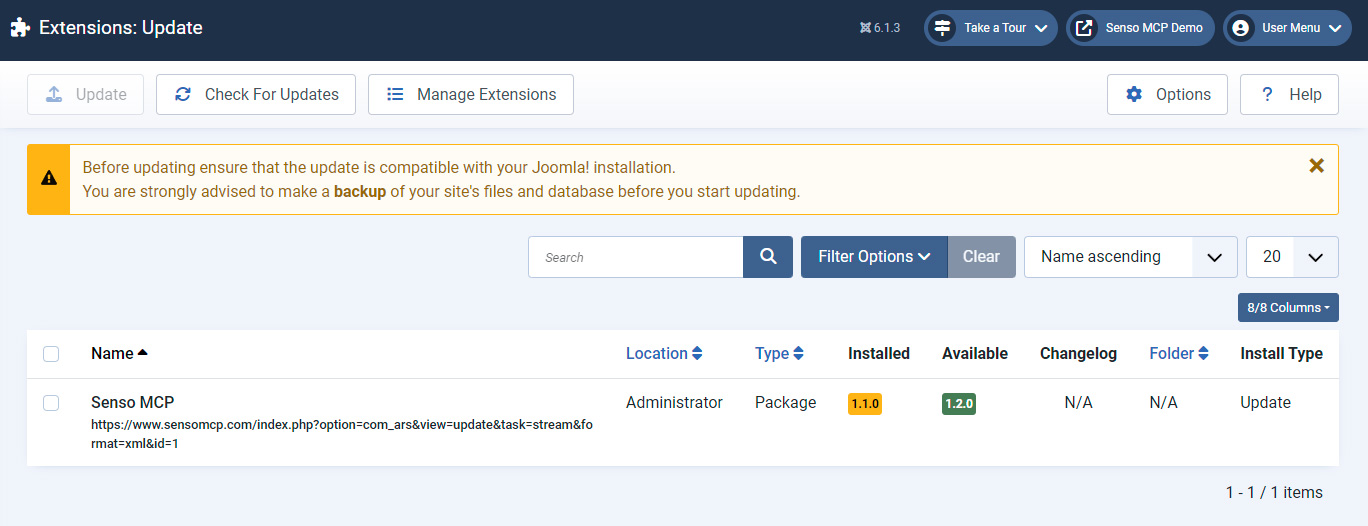
Quando è disponibile una nuova versione, sul pannello di controllo del componente appare un banner e l'aggiornamento viene segnalato anche in Sistema → Aggiornamento di Joomla.

Aggiornare un plugin
Dalla vista Plugin, su ogni plugin interessato appare un pulsante « Aggiornamento X.Y.Z ». Basta un clic: l'aggiornamento viene eseguito senza lasciare la pagina e viene visualizzato il changelog della versione.

Aggiornamento manuale
Potete anche aggiornare manualmente: scaricate l'ultimo archivio dal negozio, quindi reinstallatelo tramite Sistema → Installa → Carica. Joomla sostituisce la versione attualmente installata mantenendo la vostra configurazione.
Dopo l'aggiornamento: l'elenco degli strumenti nell'assistente
Gli assistenti IA (Claude, ChatGPT, Copilot, agenti di automazione…) caricano l'elenco degli strumenti e dei relativi parametri all'inizio di una connessione. Quando un aggiornamento aggiunge uno strumento, un parametro o modifica una descrizione (come specificato nel changelog), queste novità diventano visibili solo dopo aver ricaricato questo elenco.
Su claude.ai, il ricaricamento avviene automaticamente ad ogni nuova conversazione: aprite una nuova conversazione e i nuovi strumenti saranno disponibili. In una conversazione già aperta al momento dell'aggiornamento, l'assistente continua a lavorare con il vecchio elenco.
A partire da Senso MCP 1.4.0, il server tiene traccia dell'elenco degli strumenti caricato da ogni connessione. Se non corrisponde più al catalogo del sito, l'assistente ne viene informato alla successiva chiamata a uno strumento e vi invita ad agire. A quel punto basta aprire una nuova conversazione oppure, nella conversazione in corso, disconnettere e riconnettere il connettore: su claude.ai, aprite le impostazioni del connettore, fate clic su « Disconnetti » e poi su « Connetti »; sugli altri client, utilizzate la funzione di disconnessione/riconnessione o di ricaricamento degli strumenti.
Lato amministrazione, il pannello di controllo del componente mostra l'elenco delle connessioni il cui elenco degli strumenti non è aggiornato, con un pulsante per revocare una connessione OAuth: il client dovrà quindi autenticarsi nuovamente e in quell'occasione ricaricherà i propri strumenti. Un messaggio ve lo ricorda anche subito dopo l'installazione o l'aggiornamento di un plugin di strumenti.
Nella vista Plugin, un avviso rosso ricorda di riconnettere il vostro client MCP. Potete nasconderlo facendo clic sulla croce: ricomparirà non appena l'elenco degli strumenti cambia (plugin installato, aggiornato, attivato o disattivato, strumento acceso o spento).
Gli aggiornamenti che si limitano a correggere il comportamento di uno strumento esistente non richiedono alcun intervento: sono attivi non appena vengono installati.