Claude verbinden
Claude verbindet sich als MCP-Client mit Ihrer Website. Sobald der Server eingerichtet ist, dauert der Vorgang weniger als eine Minute.
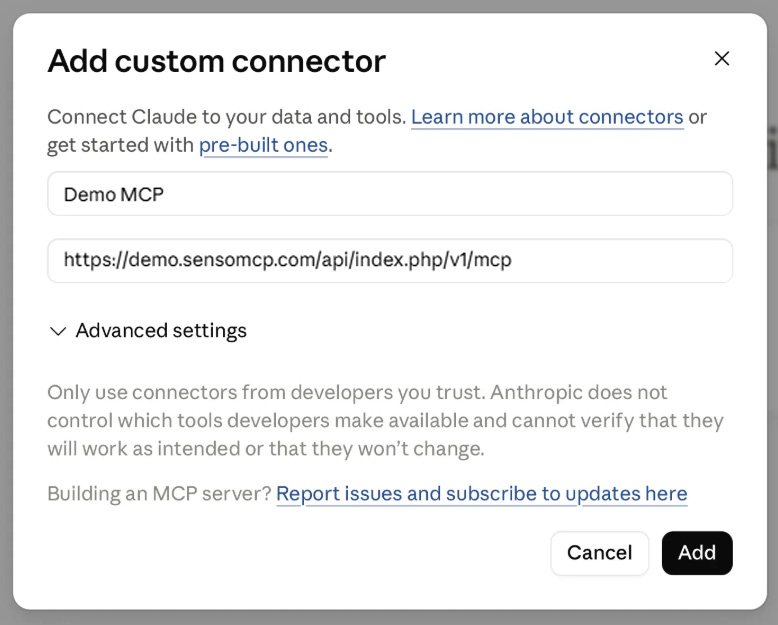
Connector hinzufügen
Fügen Sie in Claude einen benutzerdefinierten Connector hinzu und geben Sie die URL des MCP-Servers Ihrer Website ein (siehe Server-Endpunkte).
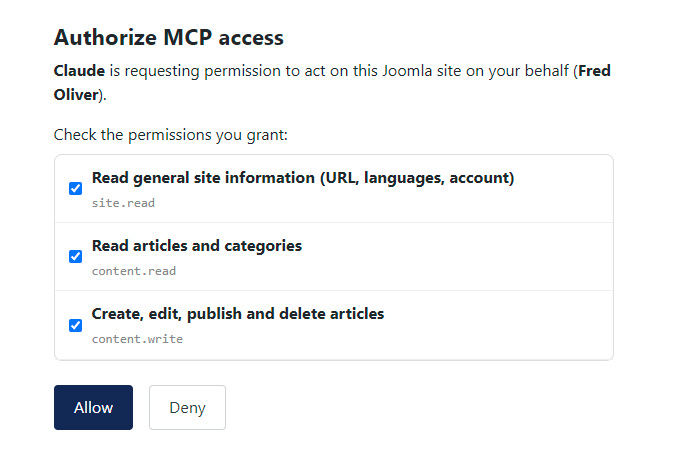
Website autorisieren
Auf Ihrer Website wird eine Autorisierungsseite geöffnet. Melden Sie sich mit einem Joomla-Konto an, das über die erforderlichen Berechtigungen verfügt, und bestätigen Sie anschließend den Zugriff. Es wird kein Passwort an Claude übermittelt — lediglich ein Zugriffstoken wird ausgestellt.
Verbindung überprüfen
Zurück in Claude werden die von Ihrer Website bereitgestellten Tools angezeigt — die Verbindung steht. Sie können nun Ihren ersten Befehl ausführen.

Offizielle Dokumentation
Benutzerdefinierte Connectoren sind in den Tarifen Free (ein Connector), Pro, Max, Team und Enterprise verfügbar. In den Tarifen Team und Enterprise kann nur ein Organisationsinhaber den Connector hinzufügen; anschließend aktiviert ihn jeder Benutzer mit seinem eigenen Joomla-Konto.
- Erste Schritte mit benutzerdefinierten Connectoren über Remote-MCP — Claude Help Center